电脑声音,
在 iPhone 里播放。

电脑负责发送,iPhone 负责接收。耳机继续连接手机,通话、通知和手机媒体声音都不用让位。

  • 同一账户自动发现设备
  • iPhone 扫码登录电脑
  • 可选择一台或同步收听多台电脑

电脑发送 · iPhone 接收 · 耳机继续连手机

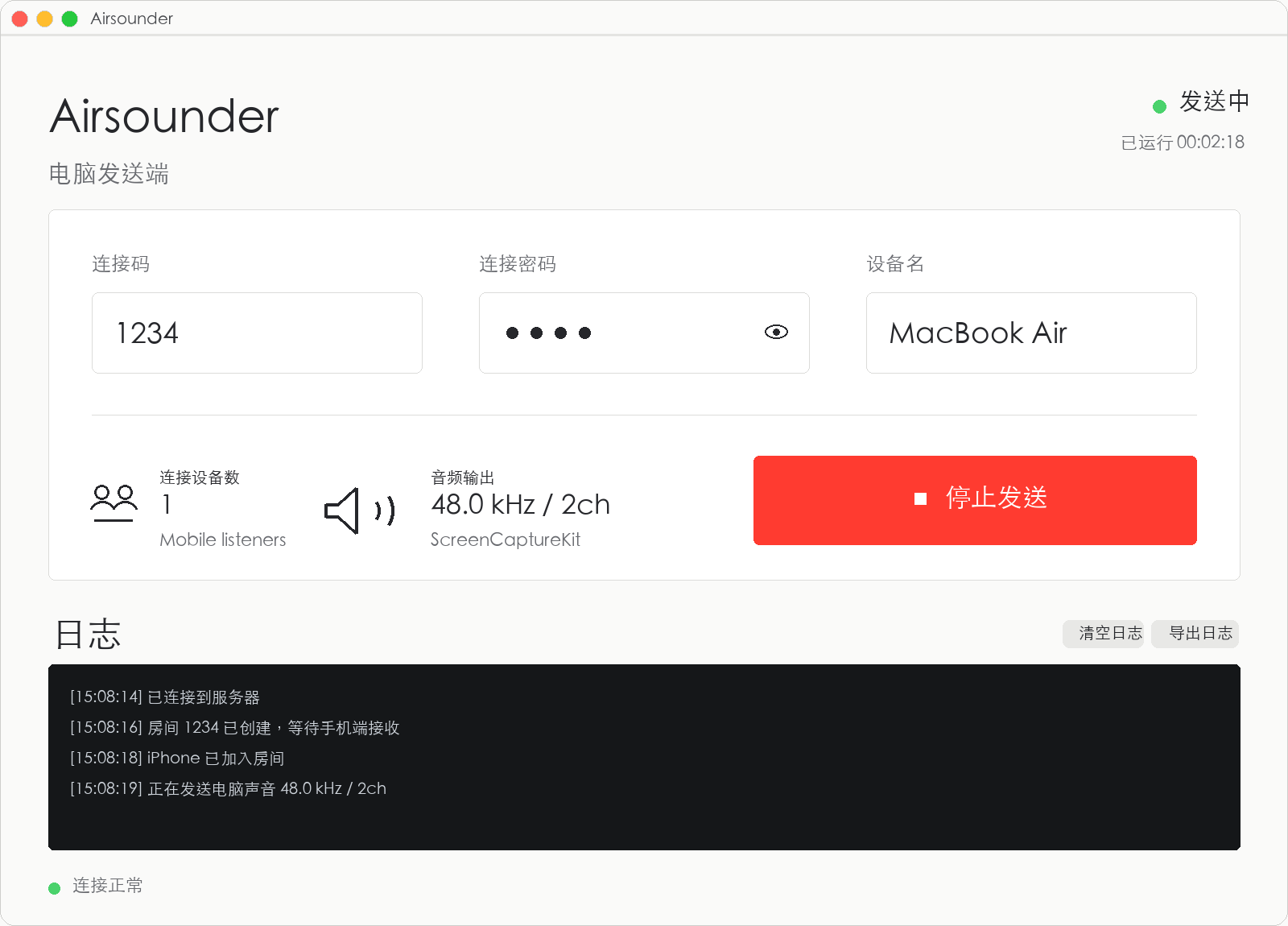
Mac 发送端正在发送界面
macOS
Windows 发送端正在发送界面
Windows
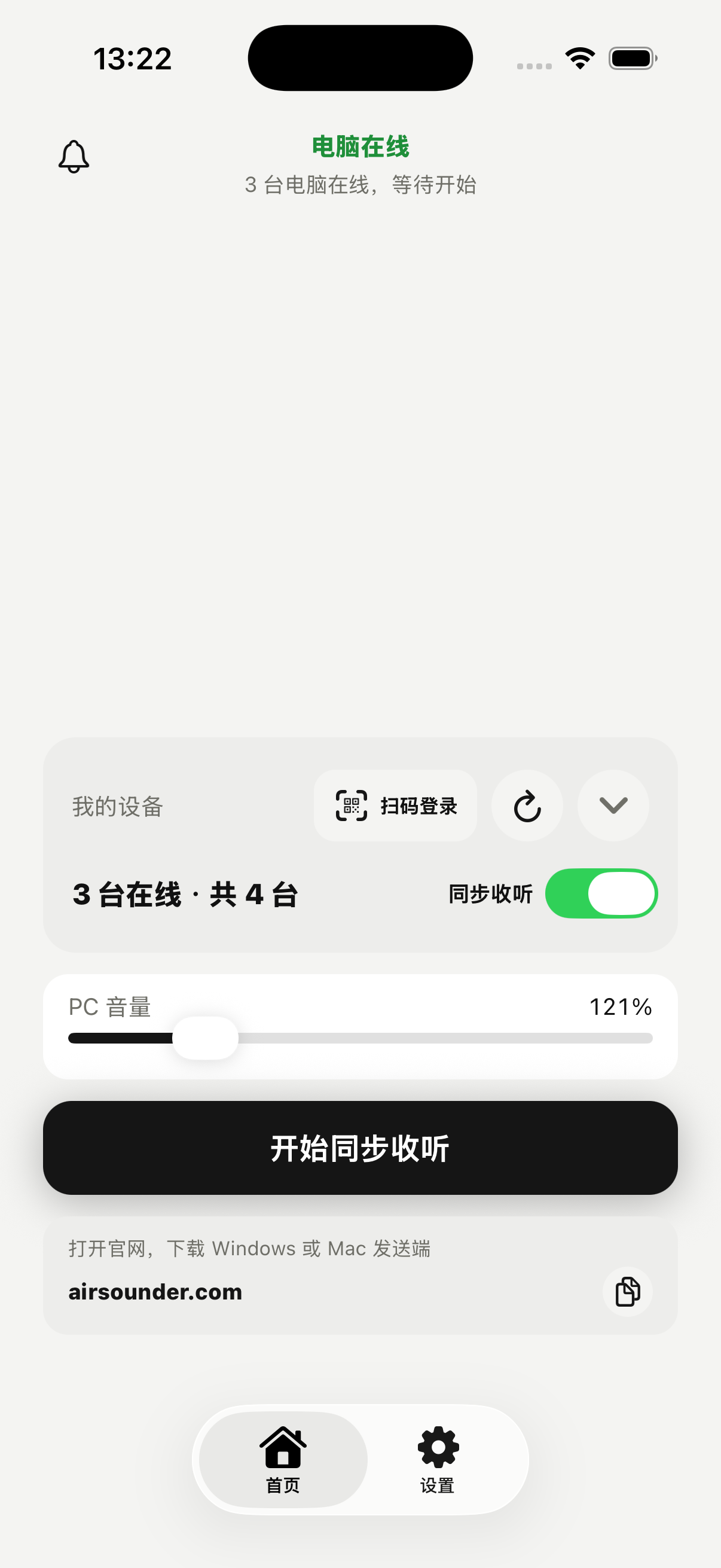
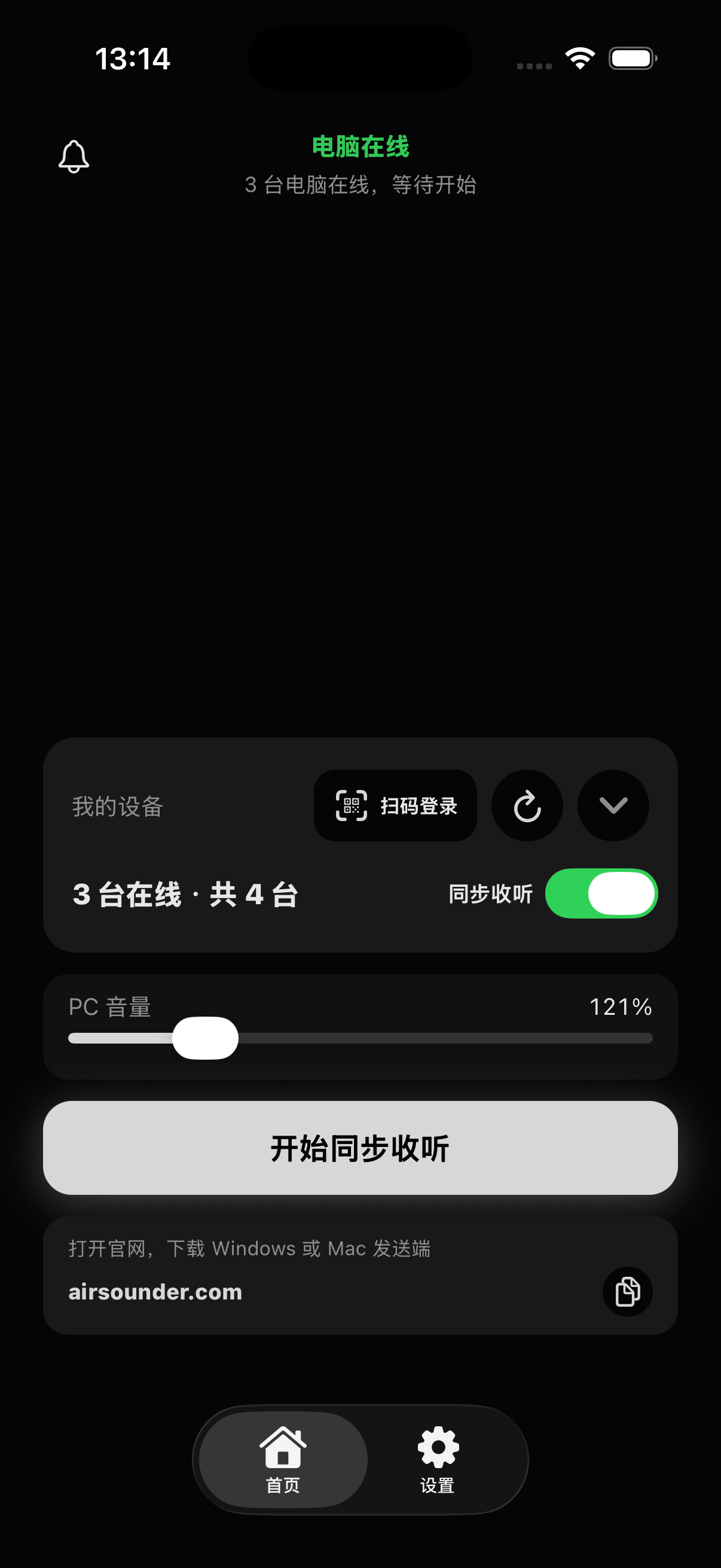
iPhone 接收端浅色首页 iPhone 接收端深色首页
iPhone

同一账户,连接你的电脑与 iPhone。

Windows
0.2.9
macOS
0.2.6
iPhone
1.0 (46)
查看完整使用说明

不用房间号。
账户就是连接关系。

设备归属、在线状态、扫码授权、订阅权益和并发限制,都由同一个空中音响账户管理。

  1. 01

    在电脑上登录

    输入账户密码,或用已经登录的 iPhone 扫码授权。

  2. 02

    电脑自动上线

    Mac 或 Windows 会自动出现到同一账户的设备列表,并显示在线状态。

  3. 03

    在 iPhone 上开始收听

    选择一台电脑,或开启同步收听接收多台电脑的独立声音。

让声音到你真正需要它的地方。

专注工作,不换耳机。

电脑推送系统声音,AirPods 继续连着 iPhone。电脑音频、电话、通知和手机媒体都在同一副耳机里。
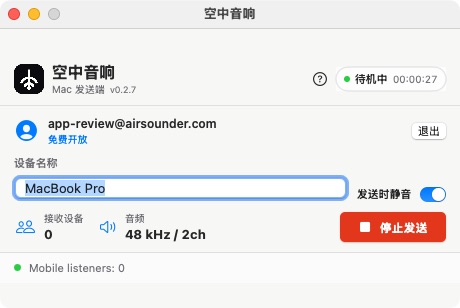
Mac 发送端显示正在发送
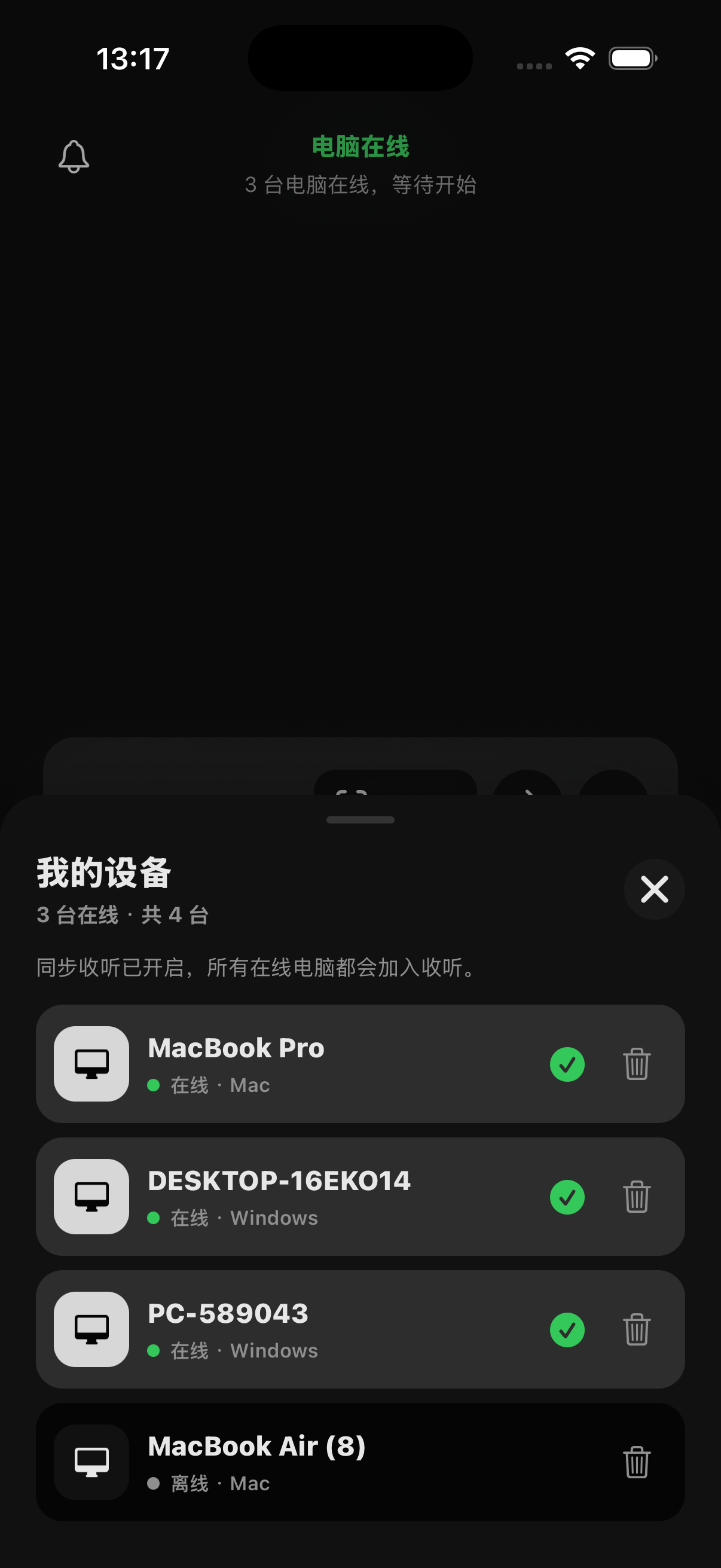
iPhone 设备列表与在线状态

一眼看到可用的电脑。

电脑上线后自动同步到 iPhone。设备名称、在线状态、绑定与解绑都在账户里完成。

iPhone 设置页

从 iPhone 管理整个服务。

使用引导、账户安全、订阅、恢复购买和隐私设置都放在 iPhone 设置页。

先安装电脑发送端。

iPhone 接收端当前通过 TestFlight 测试。安装 Windows 或 Mac 发送端后,登录同一账户即可。

Windows

Windows 发送端

支持密码或二维码登录、WASAPI 系统声音捕获、发送时静音和多设备同步收听。需要 .NET 8 Desktop Runtime x64。

0.2.9EXE x64
下载 Windows 版
macOS

Mac 发送端

适用于 Apple 芯片 Mac,支持 iPhone 扫码登录、ScreenCaptureKit 系统声音捕获、发送时静音和菜单栏快捷操作。

0.2.6PKG arm64
下载 Mac 版
iPhone

iOS 接收端

支持设备列表、扫码登录、同步收听、深浅色模式、使用引导、订阅与恢复购买入口。

1.0 (46)TestFlight
查看 iPhone 使用说明

服务从 iPhone 设置页统一管理。

购买、恢复购买和管理订阅都由 Apple 处理。TestFlight 阶段继续免费开放,App Store 商品审核通过后启用购买。

月付¥6每月
年付¥50每年

每个账户:2 台 Mac + 2 台 Windows

订阅与试用说明

第一次使用,从这里开始。

打开支持页面
还需要输入房间号或密码吗?

不需要。电脑和 iPhone 登录同一个账户后,在线电脑会自动显示在设备列表中。

可以同时听多台电脑吗?

可以。在 iPhone 开启同步收听后,所有在线并正在发送的设备会一起加入收听。

电脑端如何登录?

可直接输入账户密码,也可使用 iPhone 的扫码登录功能授权电脑端。查看电脑端步骤

iPhone 接收端在哪里下载?

当前 iPhone 版本通过 TestFlight 测试;可以在使用说明中查看完整的安装与连接流程。

账户、隐私与服务在哪里管理?

iPhone 设置页提供使用引导、账户安全、服务说明、订阅和恢复购买;网站也提供隐私政策与用户协议。查看账户步骤