01
在账号中心注册或登录。
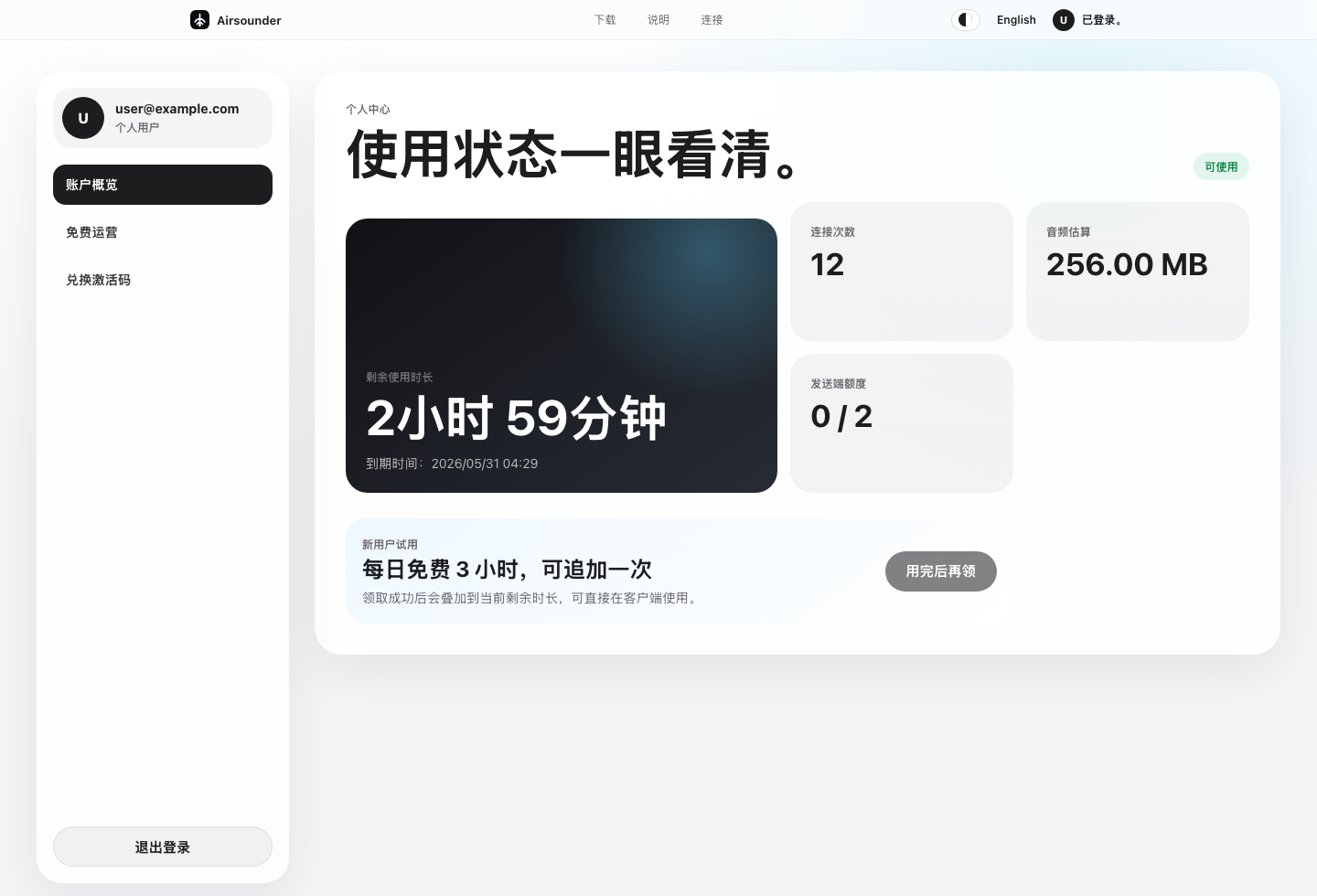
点击官网右上角登录进入账号中心。新用户用邮箱注册并完成验证码验证后,会进入个人中心。
- 邮箱作为同一账号的识别方式。
- 个人中心可查看剩余时长、订单和试用状态。
 Airsounder
使用说明
先安装各端应用,再输入相同房间号和密码,最后在 iPhone 登录账号接收。
点击官网右上角登录进入账号中心。新用户用邮箱注册并完成验证码验证后,会进入个人中心。
在官网下载 Windows EXE 或 Mac PKG 后打开电脑端。输入要配对的房间号和房间密码,电脑端即可准备发送。

点击开始发送后,电脑端会显示收听设备数、音频来源和日志。看到“正在发送”后,电脑声音已经准备好。

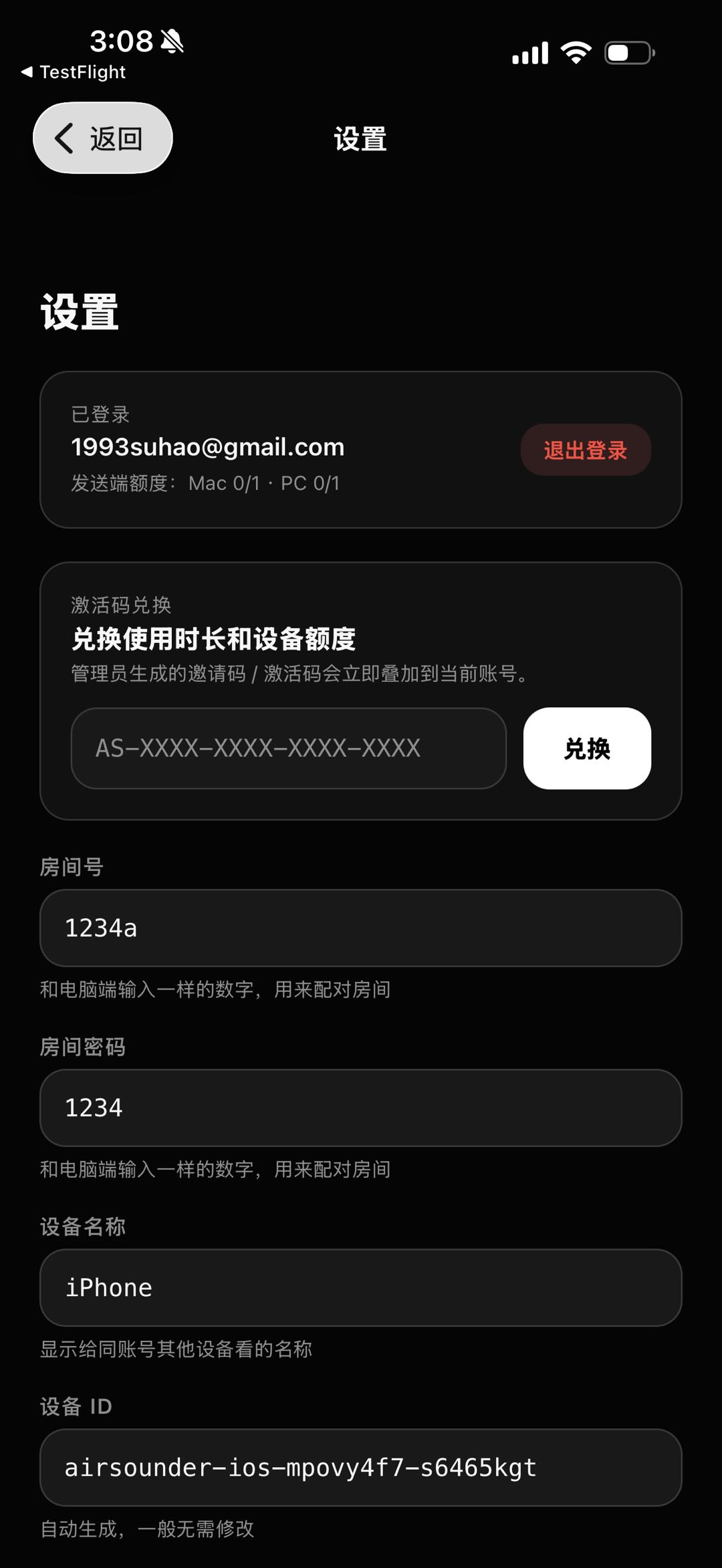
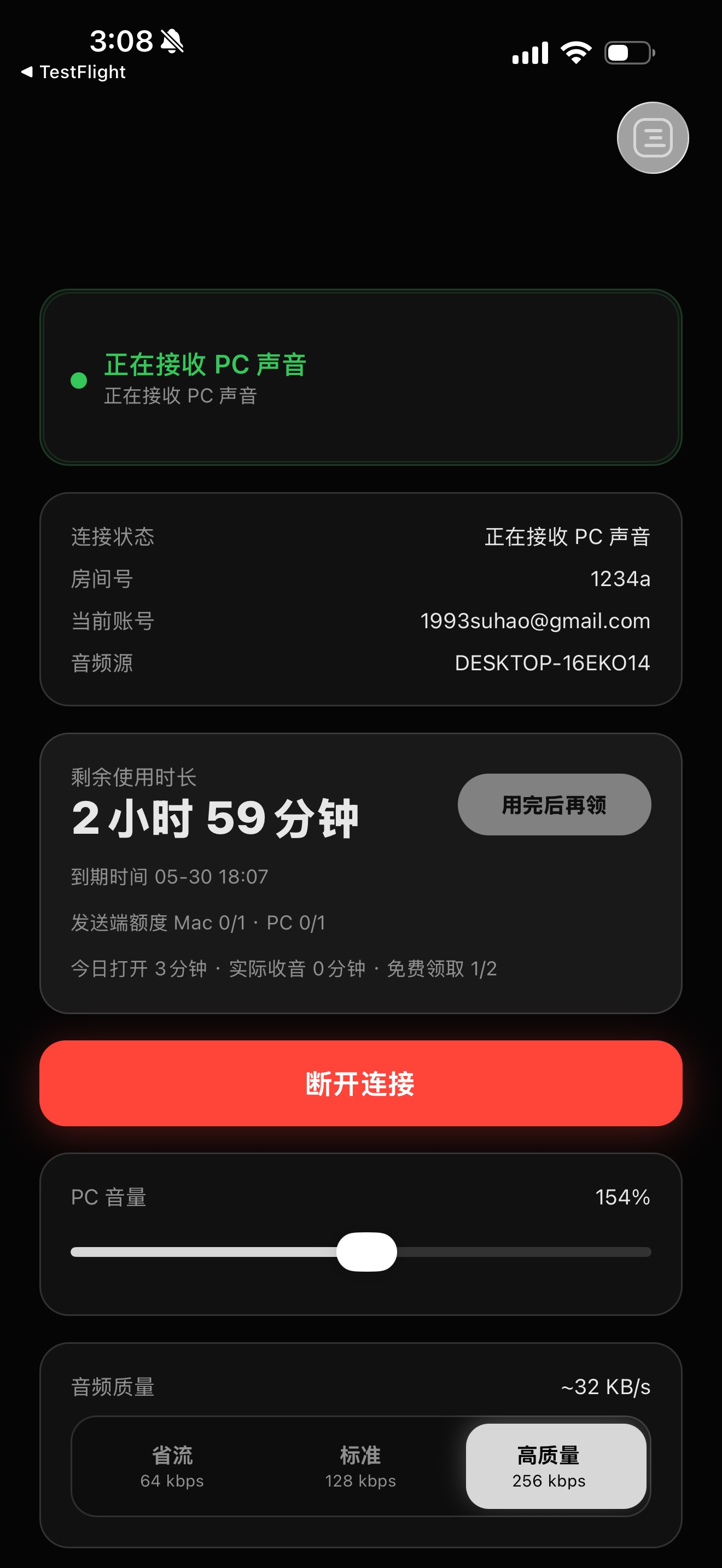
iPhone 登录账号后,进入设置,把房间号和房间密码改成与电脑端相同的数字。保存后返回首页开始接收;绿色状态点表示已连通。